Guía de uso
Cómo registrarte, participar como centro observado u observador, entregar la documentación y entender cómo se asignan los centros. Las capturas usan datos ficticios.
Antes de empezar
En el proyecto participan dos tipos de centro. Cada centro tiene un único usuario, que actúa como su representante durante el año académico.
Centro observado
Abre sus aulas para que otros centros conozcan sus buenas prácticas. Recibe hasta 4 centros observadores.
Centro observador
Elige qué centros quiere visitar y realiza estancias formativas presenciales en uno de ellos.
El proyecto avanza por fases
La coordinación fija un calendario de fases para cada año. Tu área solo muestra las secciones de las fases que están abiertas: si no ves un formulario, normalmente es porque su plazo aún no ha empezado o ya ha terminado. En tu página de inicio verás los plazos de cada tarea.
- Solicitudes de centros observados y su subsanación.
- Solicitudes de centros observadores y su subsanación.
- Resolución provisional.
- Repesca de observadores que se quedaron sin centro.
- Resolución final.
- Planificación de estancias formativas y de profesores visitantes.
- Ponentes de los centros observados.
- Entrega de la memoria final.
Registro y acceso
Crear una cuenta
Desde la página principal pulsa Registrarse (el botón solo aparece mientras hay un plazo de solicitudes abierto) y completa el formulario.
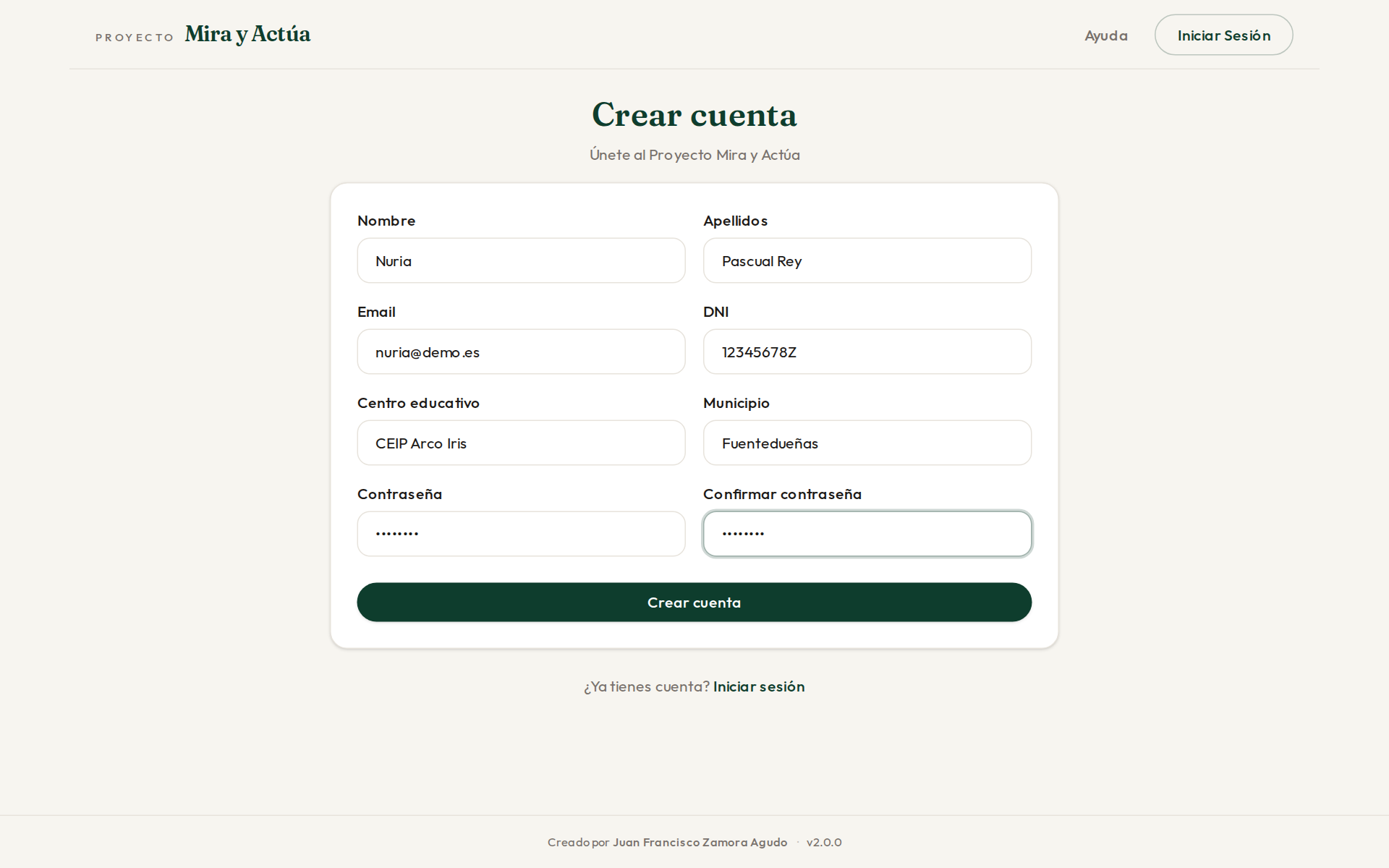
- Todos los campos son obligatorios. Nombre, apellidos, centro y municipio se guardan en mayúsculas.
- El DNI debe ser válido (8 números y la letra correcta) y no puede estar ya registrado.
- La contraseña debe tener al menos 8 caracteres.
- Solo puede haber un usuario activo por centro educativo en el año en curso. Si otra persona de tu centro ya se ha registrado, coordinaos para usar esa cuenta.
Inscribirse en el año académico
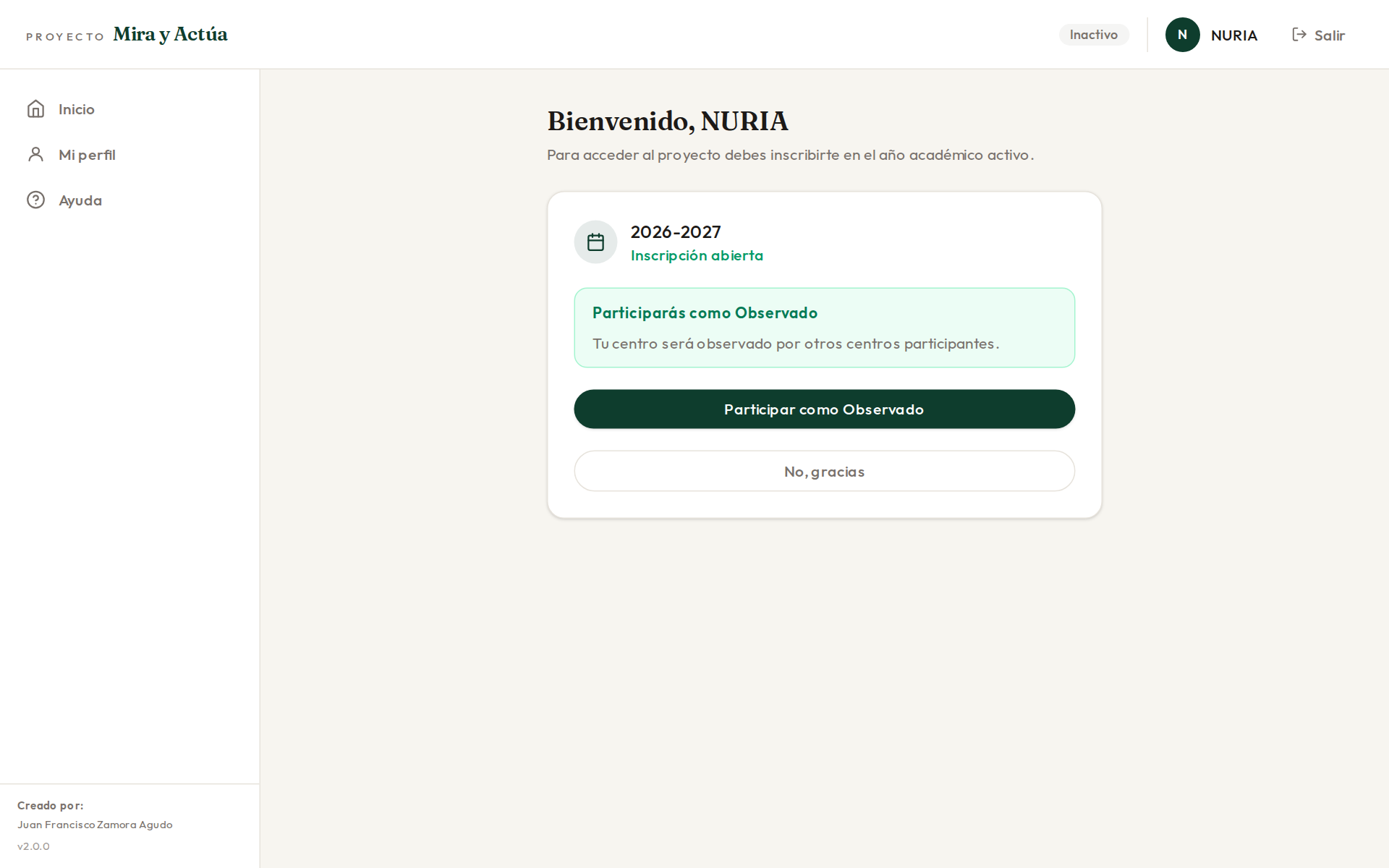
Tras registrarte, si hay un plazo de solicitudes abierto, la aplicación te ofrece participar con el rol correspondiente. Pulsa Participar como… para inscribirte, o No, gracias si no quieres participar ese año. Mientras no tengas un rol activo solo verás Inicio y Mi perfil.
Iniciar sesión y recuperar la contraseña
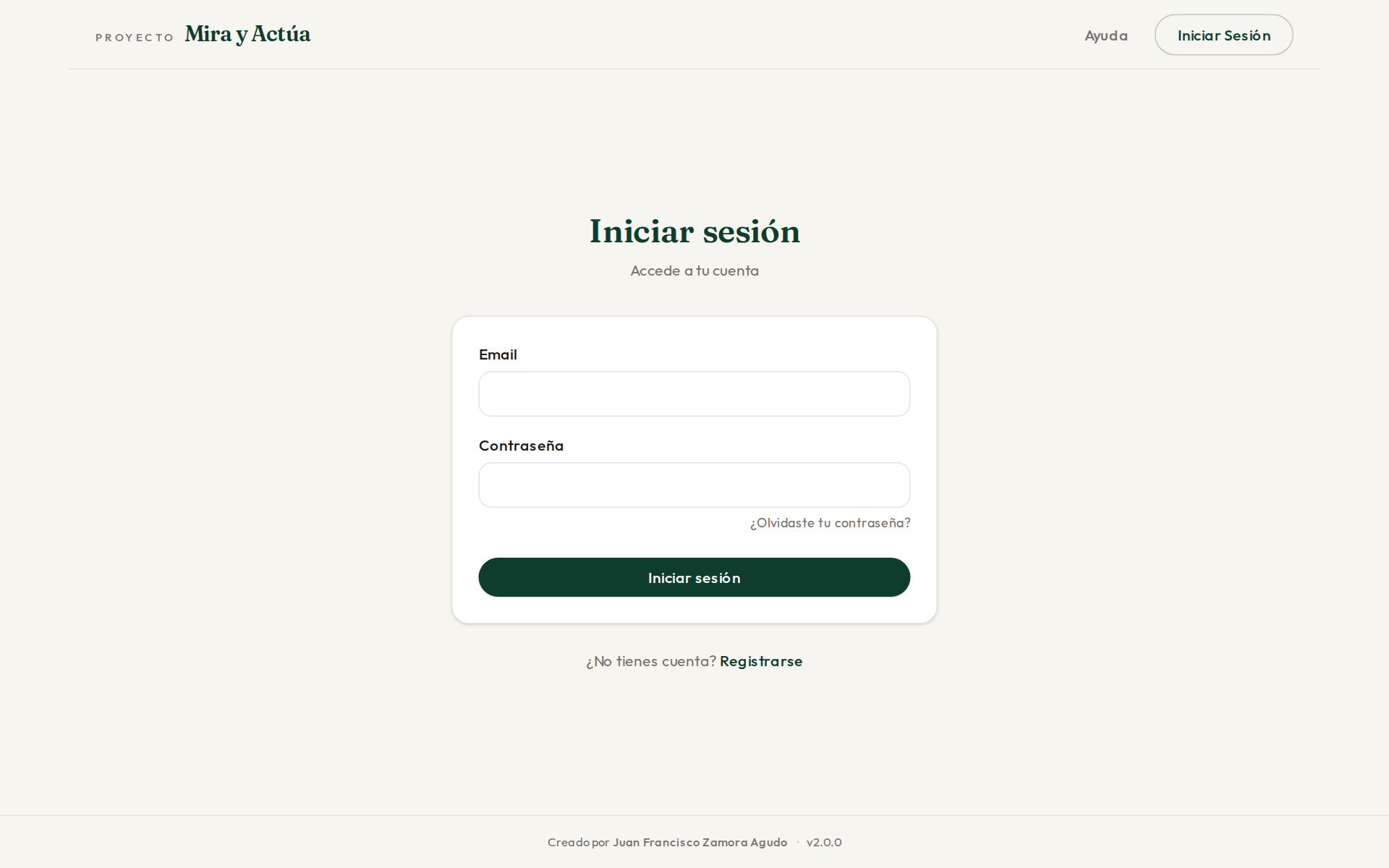
Entra con tu email y contraseña desde Iniciar sesión.
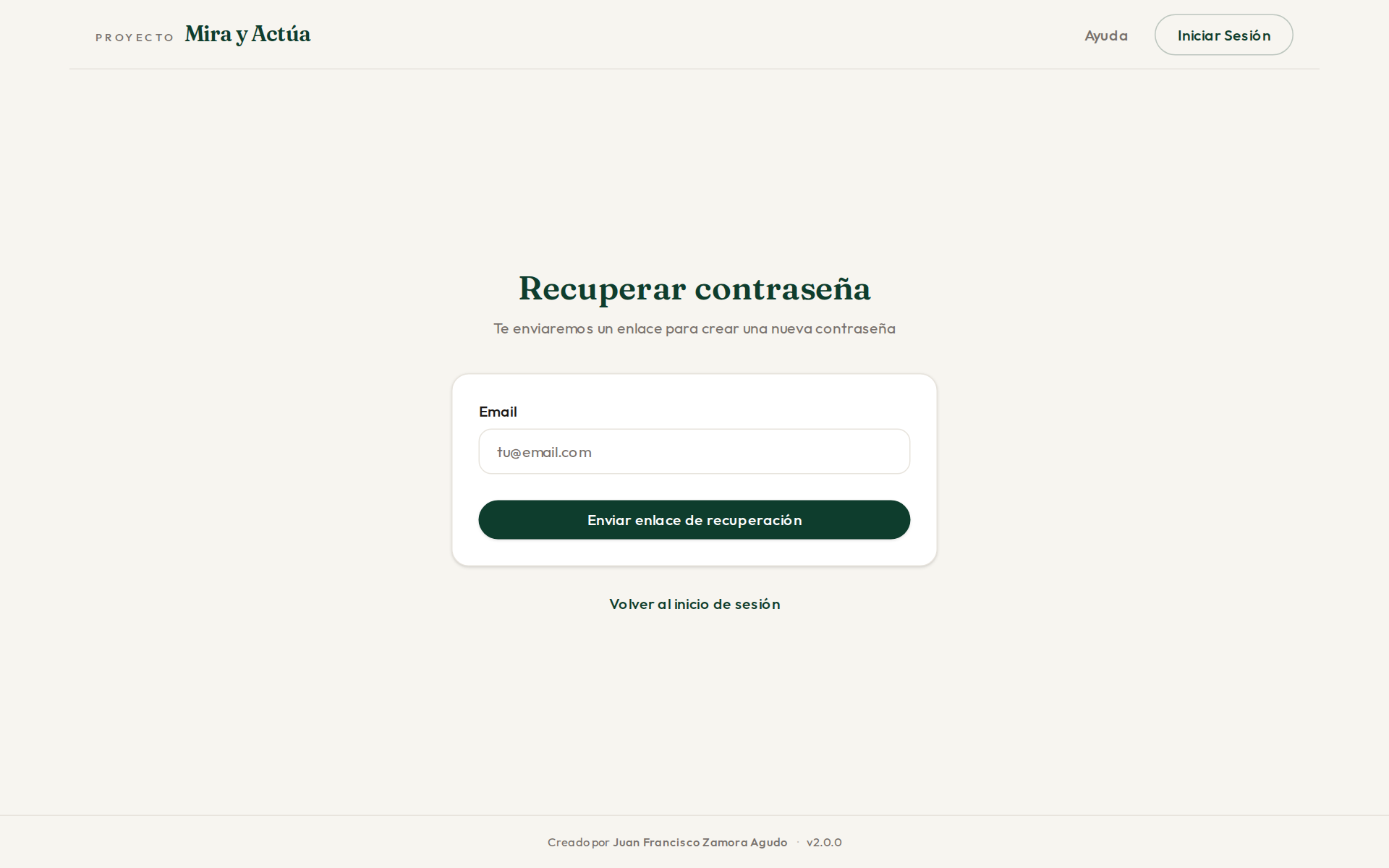
Si la olvidas, pulsa ¿Olvidaste tu contraseña?, escribe tu email y recibirás un enlace para crear una nueva. El enlace caduca en 1 hora y solo se puede usar una vez.
Mi perfil
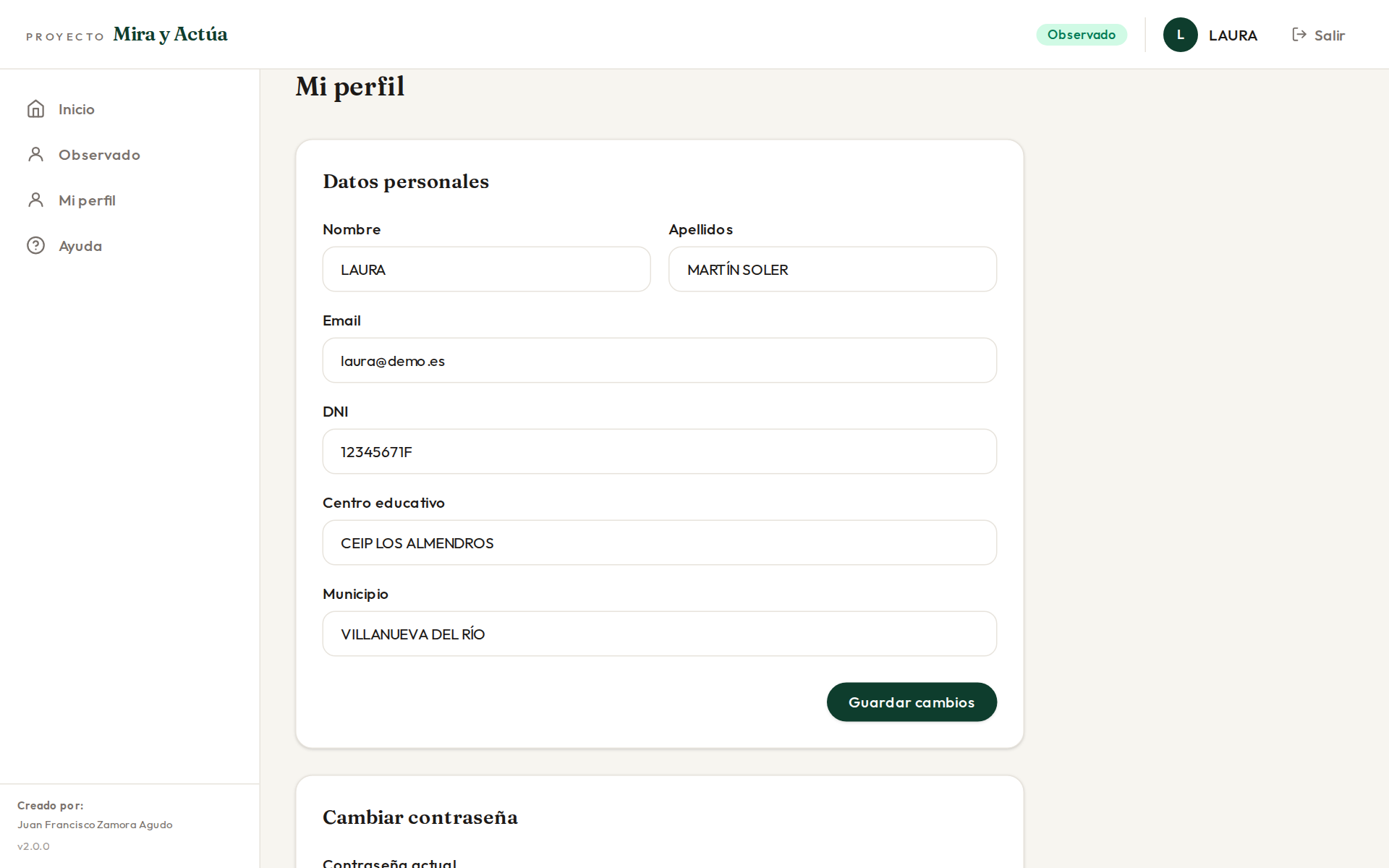
En Mi perfil puedes corregir tus datos personales (nombre, email, DNI, centro, municipio) y cambiar tu contraseña.
Tu página de inicio
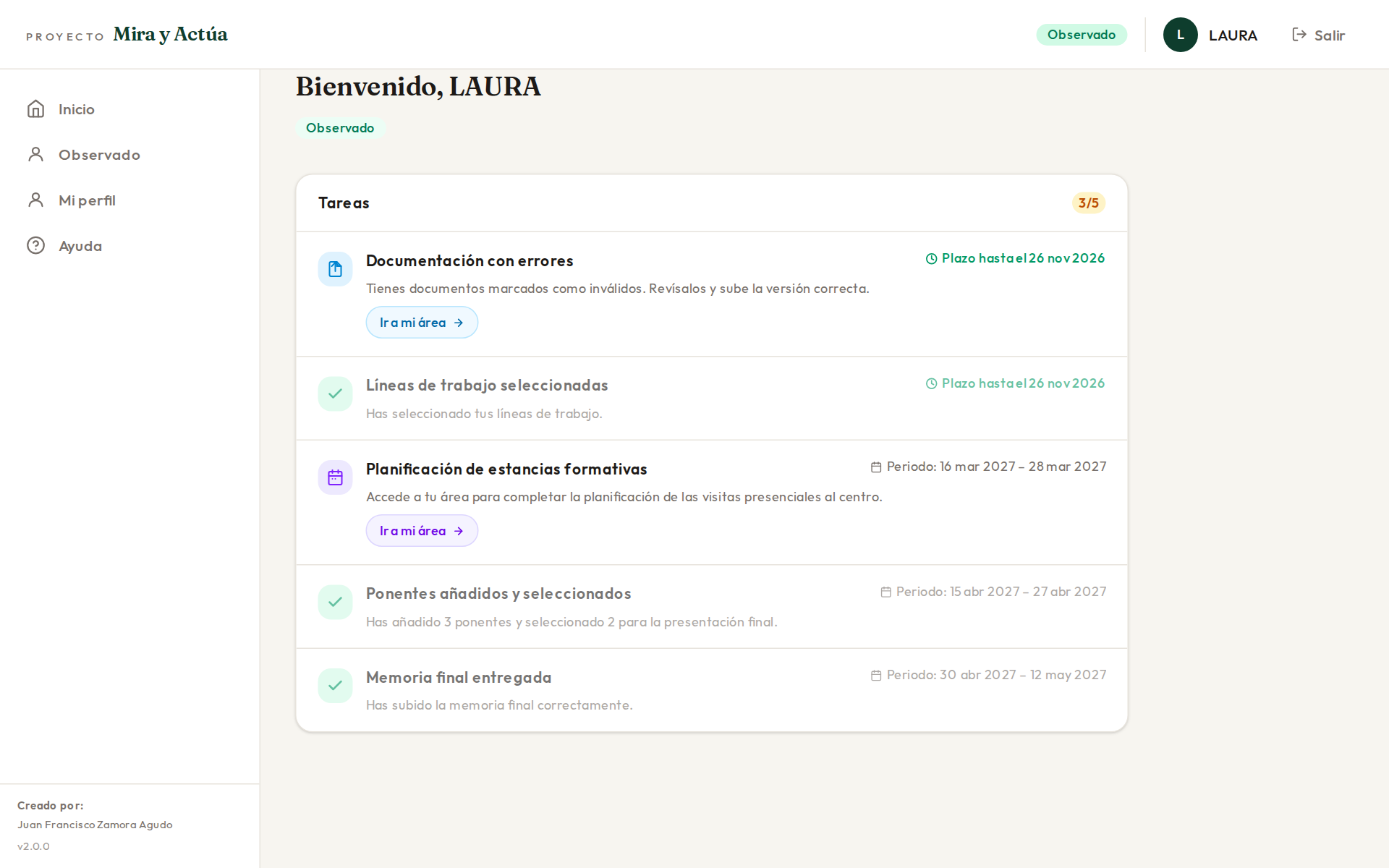
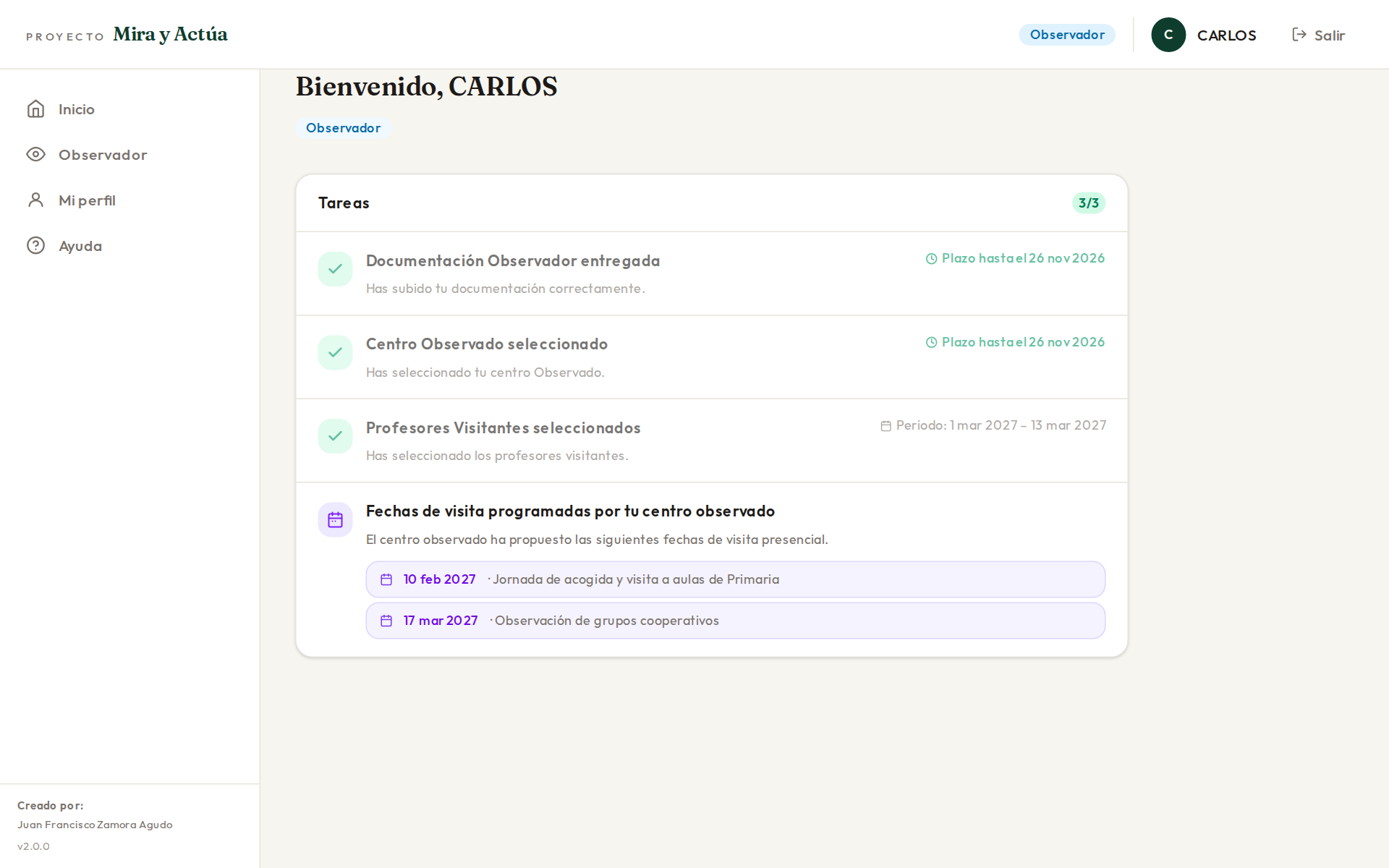
Al entrar verás la lista de Tareas de las fases abiertas o próximas: qué tienes pendiente, qué has completado (con un ✓) y el plazo de cada una. El botón Ir a mi área te lleva directamente a la sección donde hacerlo. Si participas con los dos roles, las tareas aparecen agrupadas por rol.
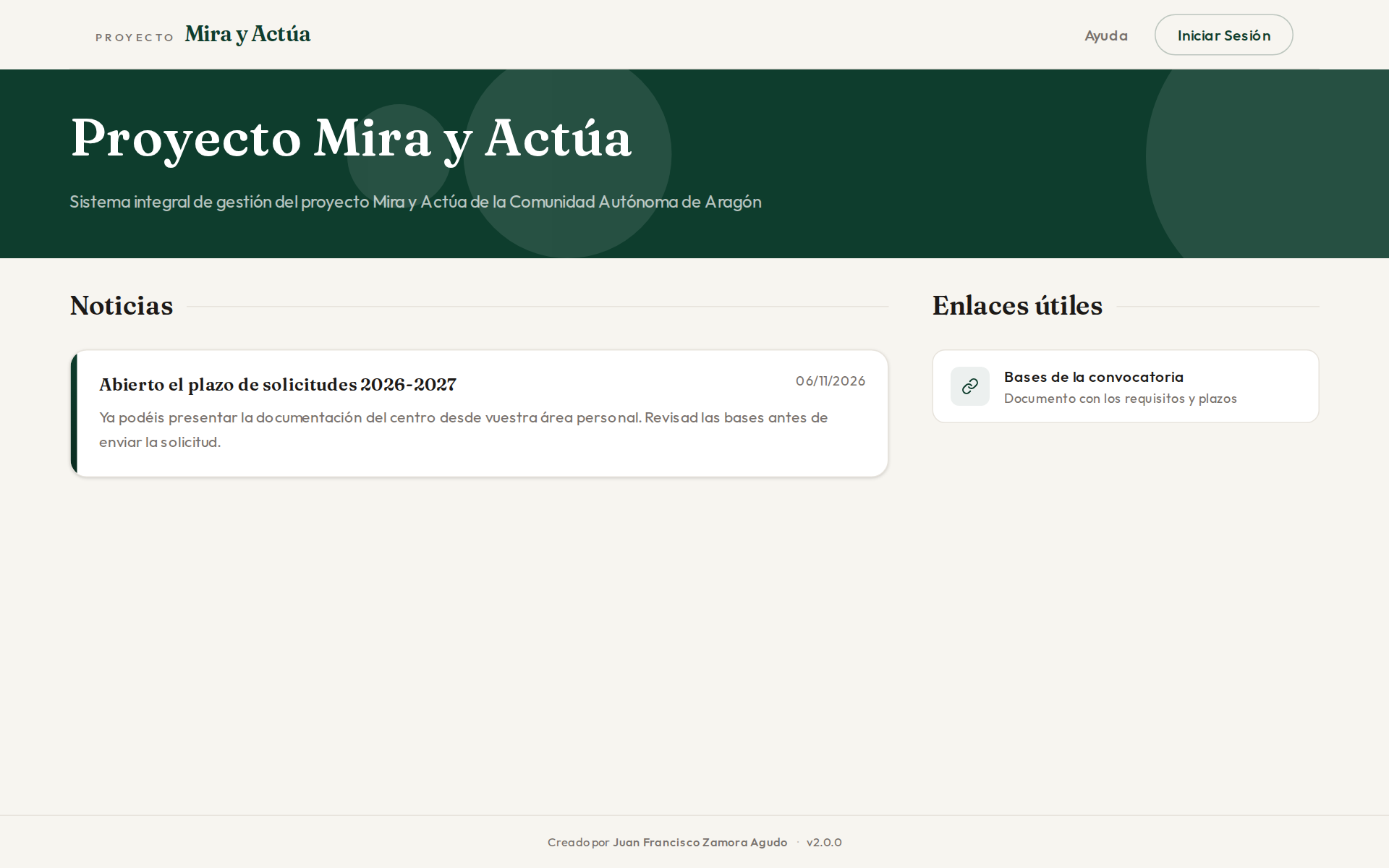
La página pública de inicio muestra además las noticias y los enlaces útiles de la coordinación.
Centro observado
Todo se gestiona desde la opción Observado del menú lateral.
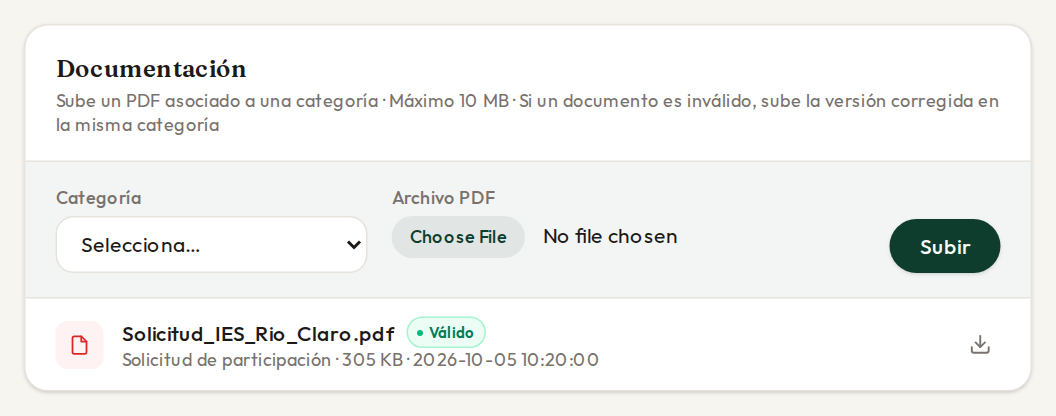
Subir la documentación
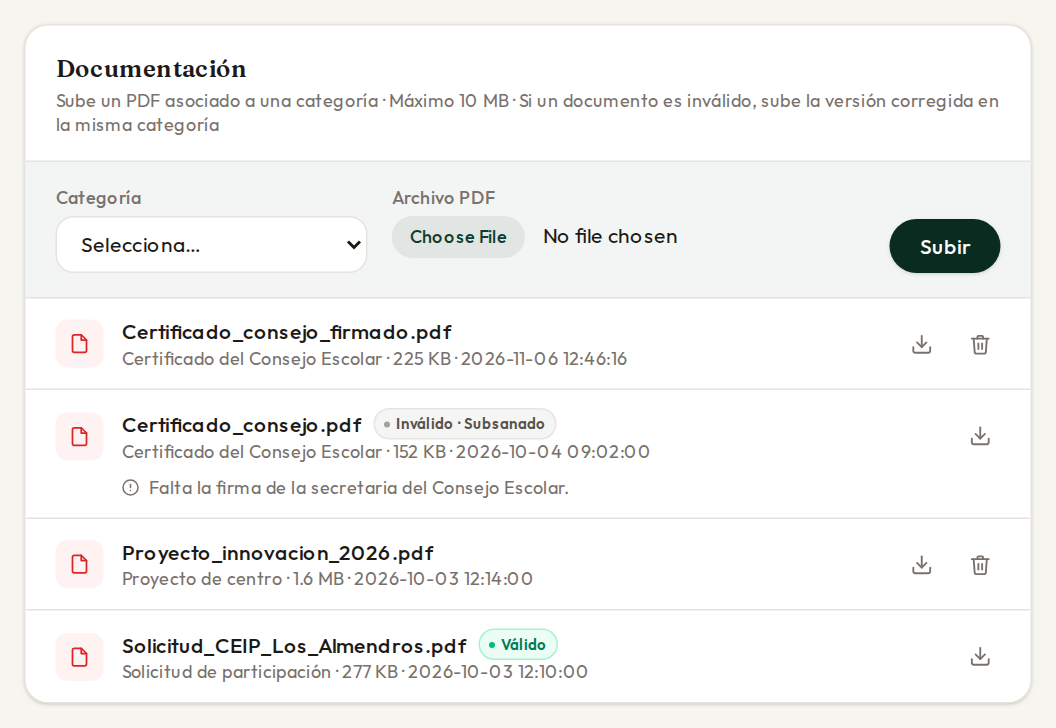
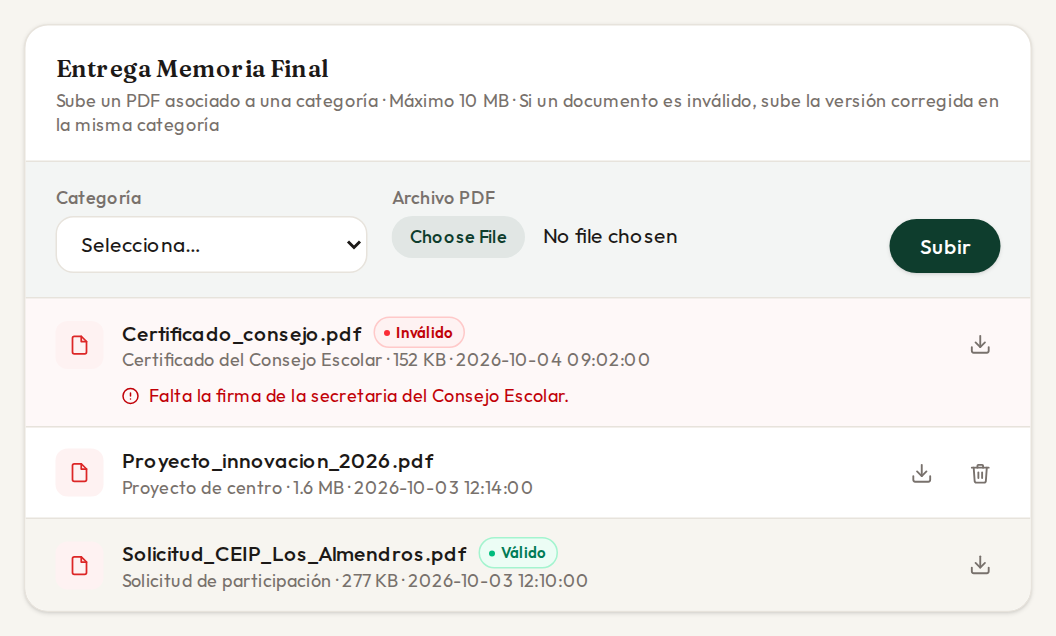
- Elige la categoría del documento (solicitud, proyecto, certificado…).
- Selecciona el archivo: solo se admiten PDF de hasta 10 MB.
- Pulsa Subir. El documento aparece en la lista, desde donde puedes descargarlo.
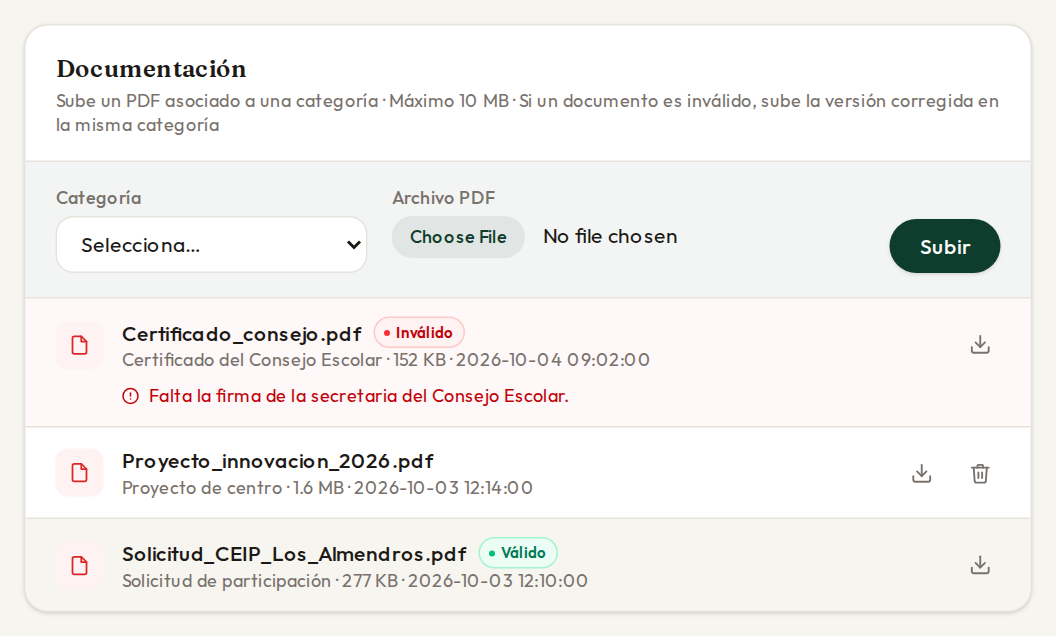
La coordinación revisa cada documento y lo marca como:
- Sin etiqueta: aún no se ha revisado. Mientras tanto puedes eliminarlo con la papelera si te has equivocado de archivo o de categoría.
- Válido: no tienes que hacer nada más.
- Inválido: debajo verás el motivo. No lo borres: sube la versión corregida en la misma categoría durante el plazo de subsanación. El documento erróneo pasará a mostrarse como Inválido · Subsanado y la tarea de tu página de inicio se dará por resuelta.
Elegir las líneas de trabajo
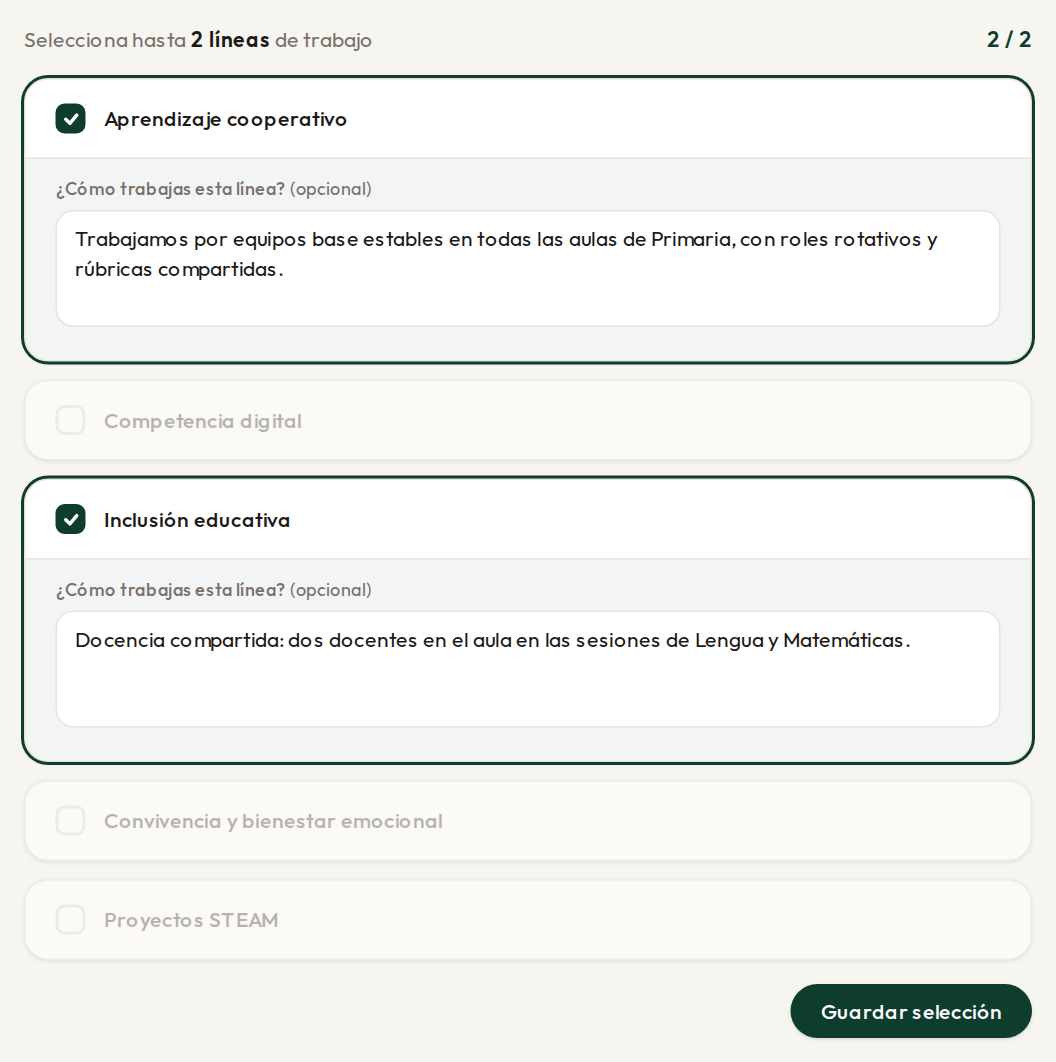
Durante el plazo de solicitudes, marca como máximo 2 líneas de trabajo en las que destaca tu centro. Puedes añadir una breve descripción de cómo las trabajáis: los centros observadores la verán al elegir a qué centro ir. Pulsa Guardar selección.
Planificar las estancias formativas
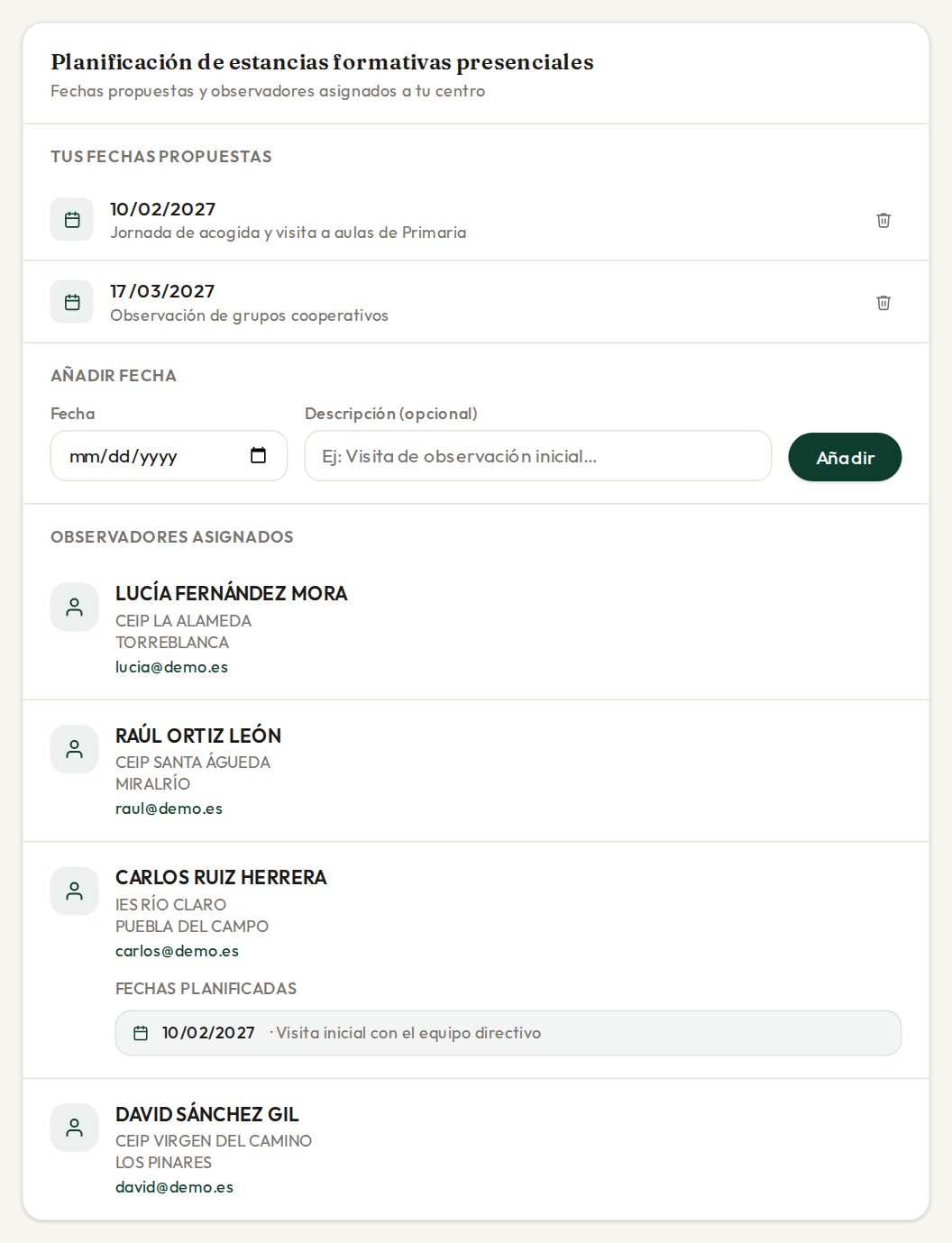
Una vez publicada la resolución, verás los observadores asignados a tu centro con sus datos de contacto. En la fase de planificación puedes proponer las fechas de las visitas presenciales (con una descripción opcional); los observadores las verán en su área.
Añadir ponentes
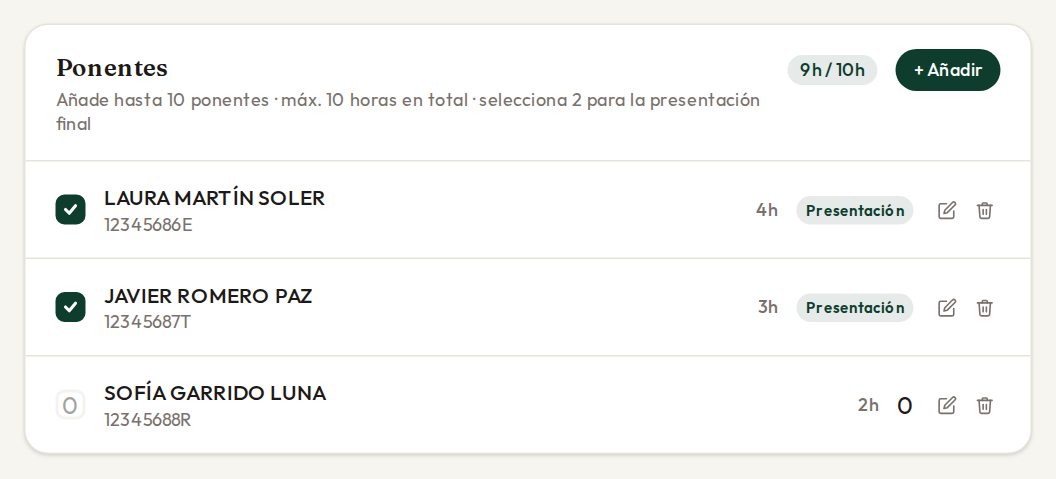
Con + Añadir registra a los docentes que harán de ponentes (nombre, DNI y horas).
- Máximo 10 ponentes y 10 horas en total entre todos.
- Marca la casilla de 2 ponentes para la presentación final.
- Con los iconos de lápiz y papelera puedes editar o eliminar un ponente.
Entregar la memoria final
En la fase de entrega de la memoria vuelve a aparecer la sección de documentación con el título Entrega Memoria Final. Elige la categoría Memoria final y sube el PDF igual que el resto de documentos.
Centro observador
Todo se gestiona desde la opción Observador del menú lateral.
Tu puntuación
Arriba de tu área ves tu puntuación y cómo se calcula. La coordinación define los criterios de cada año: algunos se calculan solos (por ejemplo, los años que tu centro ha sido observado) y otros los comprueba la coordinación a partir de tu documentación. Esta puntuación decide el orden de asignación (ver Cómo se asignan los centros).
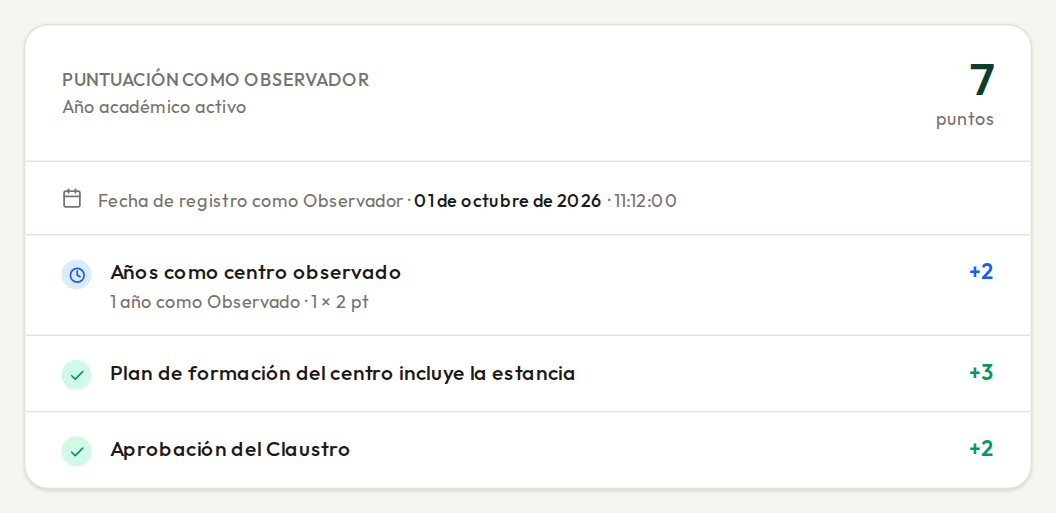
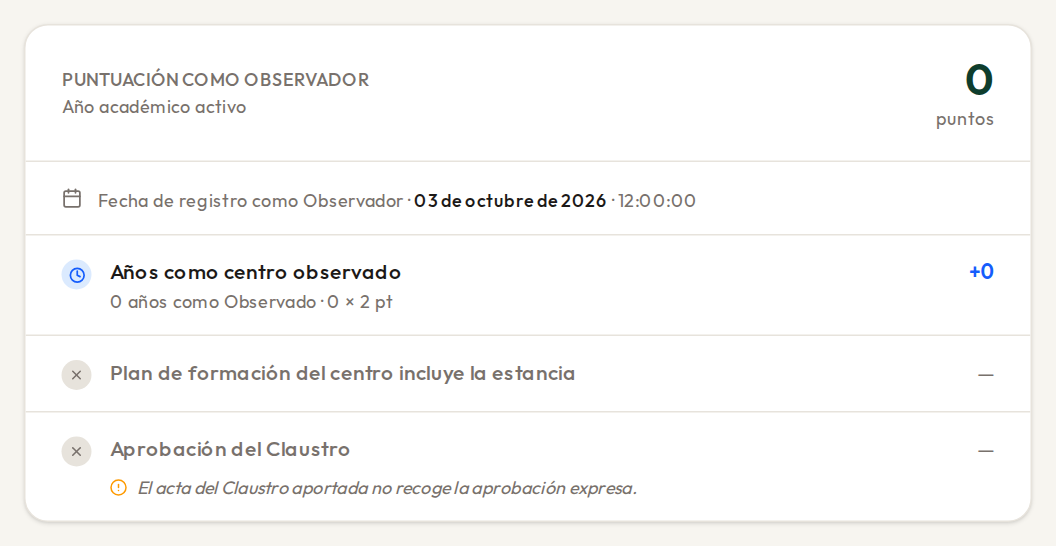
Debajo de la puntuación aparece tu Fecha de registro como Observador: es el momento en que te inscribiste como observador este año y es la que se usa para desempatar. Inscríbete en cuanto se abra el plazo.
Subir la documentación
Funciona igual que para los centros observados: elige categoría, sube un PDF de hasta 10 MB y comprueba después si se ha marcado como válido o inválido.
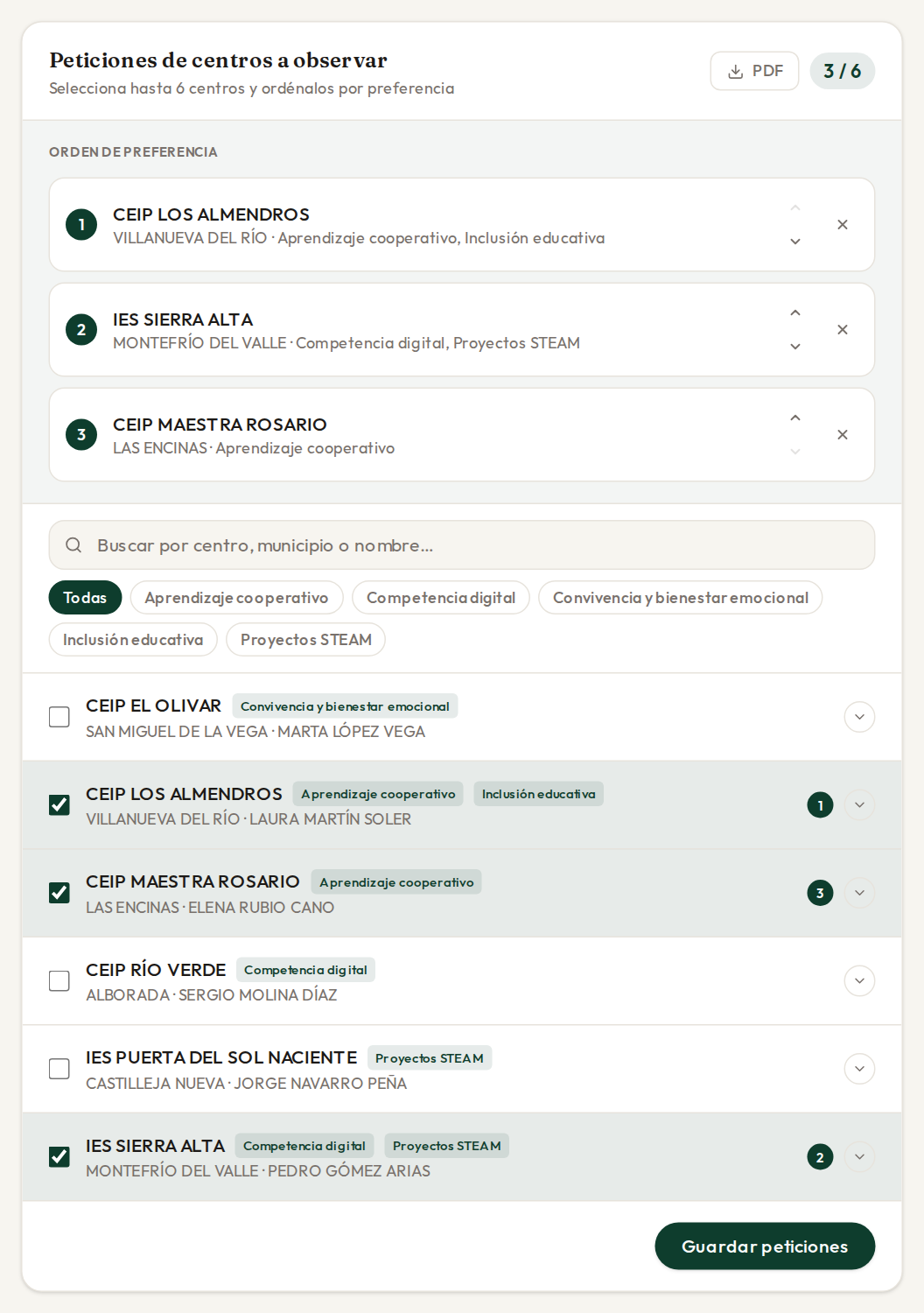
Elegir los centros que quieres observar
- Busca por centro, municipio o nombre, o filtra por línea de trabajo. La flecha de cada centro despliega la descripción de sus líneas.
- Marca hasta 6 centros. Aparecen arriba, en tu orden de preferencia.
- Ordénalos con las flechas ↑ ↓ (el 1 es el que más te interesa) o quítalos con ✕.
- Pulsa Guardar peticiones.
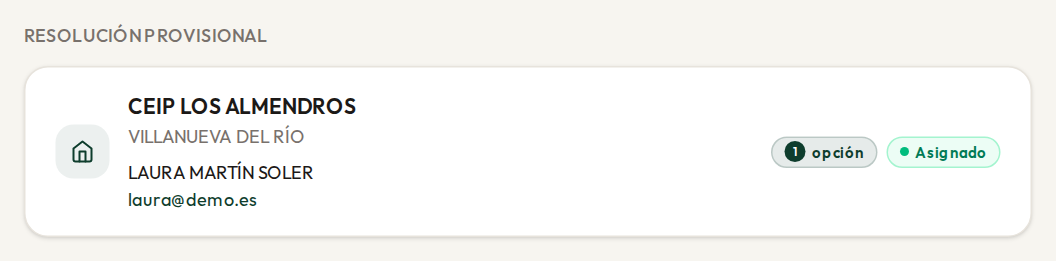
Consultar las resoluciones
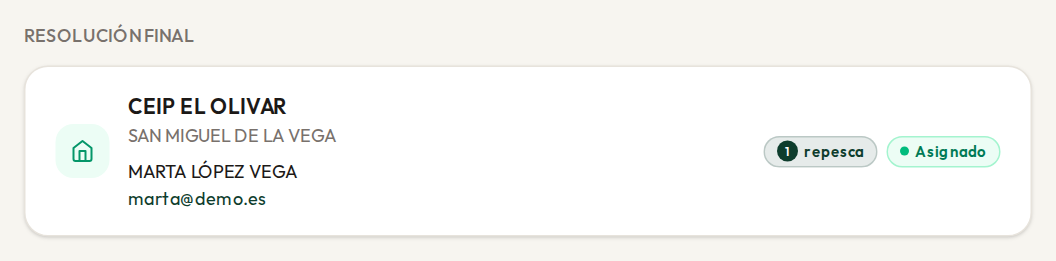
Cuando la coordinación publica la resolución provisional o la final, aparece en tu área el centro que se te ha asignado, con la persona de contacto y en qué opción lo habías pedido.
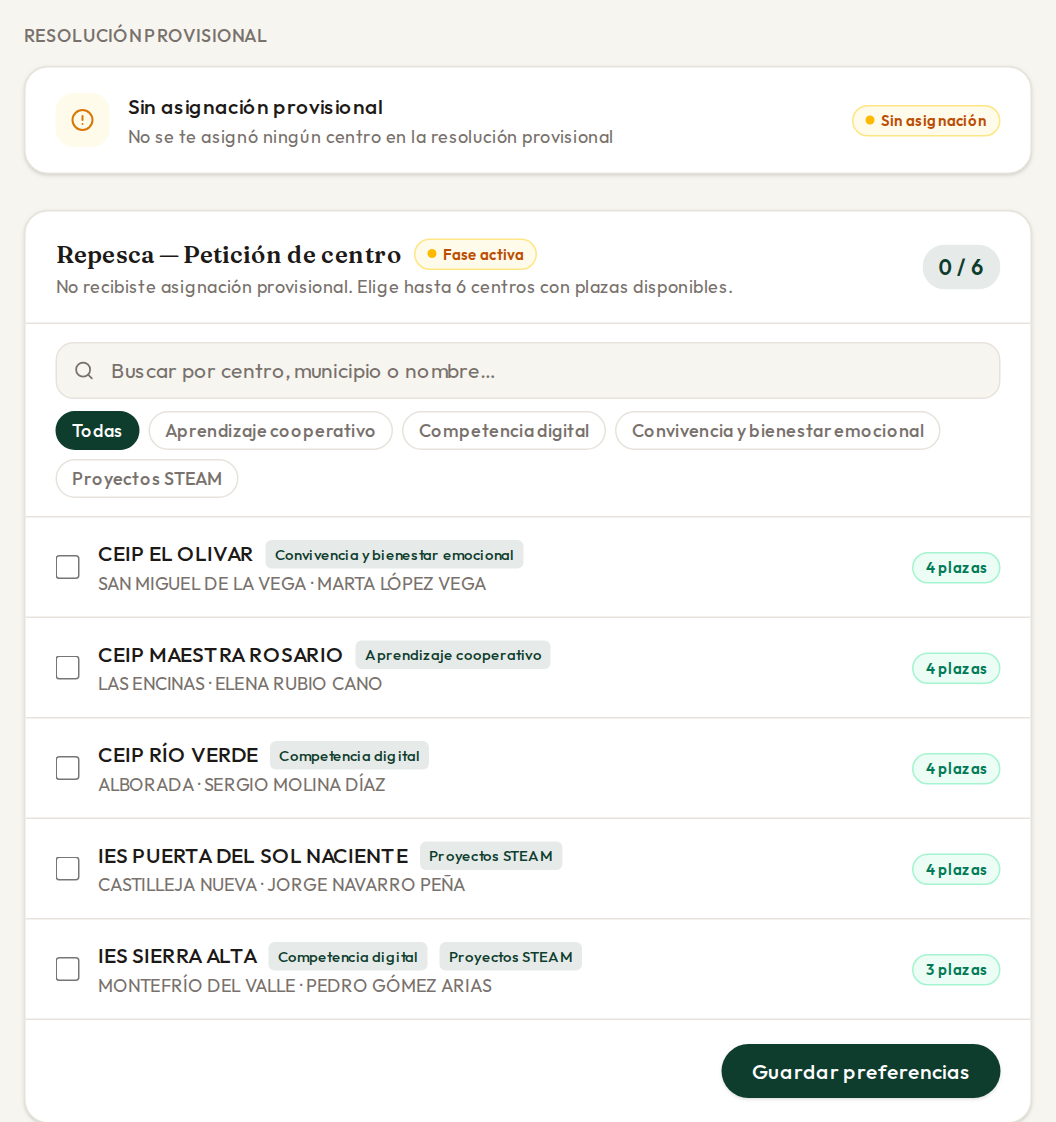
Repesca: si te quedas sin centro
Si no recibes centro en la resolución provisional, durante la fase de repesca puedes elegir hasta 6 centros entre los que aún tienen plazas libres (se indica cuántas quedan). Ordénalos y pulsa Guardar preferencias.
Profesores visitantes
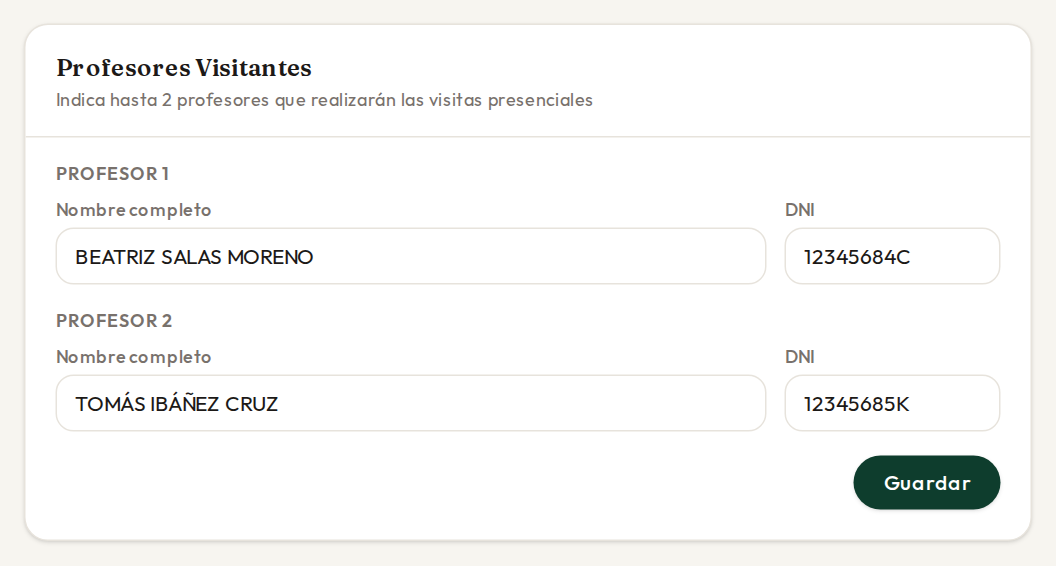
En la fase de planificación de profesores indica hasta 2 profesores de tu centro (nombre completo y DNI) que harán las visitas presenciales, y pulsa Guardar.
Fechas de las estancias
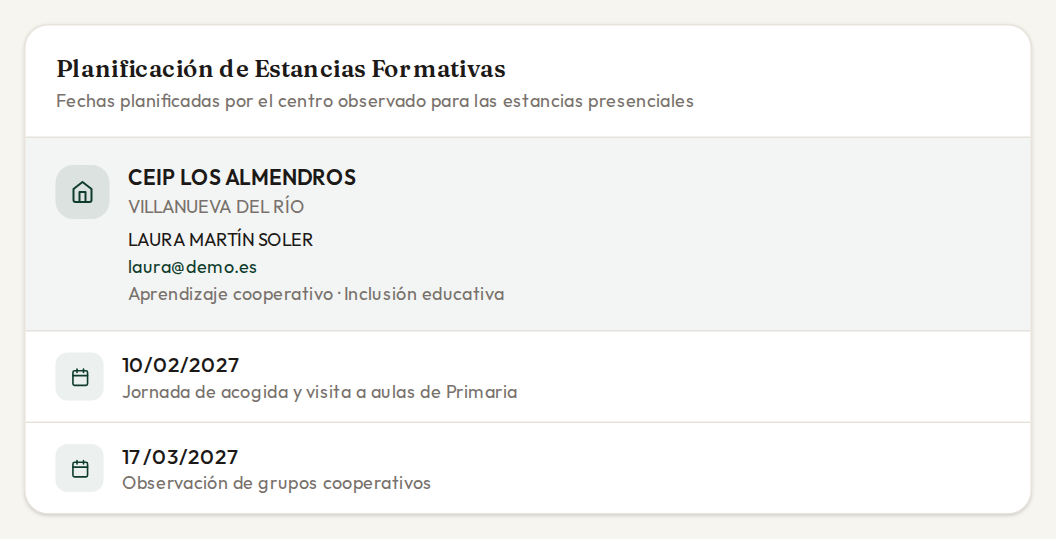
Aquí verás el centro que te han asignado y las fechas de visita que ha propuesto. Ponte en contacto con él por email si necesitas ajustarlas.
Cómo se asignan los centros
Resolución provisional
- Se ordena a todos los centros observadores por puntuación, de mayor a menor.
- En caso de empate, va antes quien obtuvo antes el rol de observador en el año (fecha y hora en que pulsó «Participar como Observador»). No cuenta la fecha en que creó su cuenta: un usuario registrado hace meses que se inscribe como observador el último día va detrás de quien se inscribió el primero.
- Siguiendo ese orden, a cada observador se le asigna su primera opción que todavía tenga plaza.
- Cada centro observado admite como máximo 4 observadores.
- Si todas tus opciones están completas cuando llega tu turno, te quedas sin asignación provisional.
Ejemplo
Seis observadores. El CEIP Los Almendros es la primera opción de todos.
| Turno | Observador | Puntos | Preferencias | Resultado |
|---|---|---|---|---|
| 1 | IES Río Claro | 7 | Almendros, Sierra Alta… | Almendros (1/4) |
| 2 | CEIP La Alameda | 5 · rol el 1 oct | Almendros, El Olivar | Almendros (2/4) |
| 3 | CEIP Santa Águeda | 5 · rol el 2 oct | Almendros, Río Verde | Almendros (3/4) |
| 4 | CEIP Virgen del Camino | 2 · rol el 1 oct | Almendros, Puerta del Sol | Almendros (4/4, completo) |
| 5 | IES Campiña Sur | 2 · rol el 2 oct | Almendros, Sierra Alta | Sierra Alta (su 2.ª opción) |
| 6 | CEIP Cervantes | 0 | Almendros | Sin asignación → repesca |
Repesca y resolución final
- Las asignaciones de la resolución provisional se mantienen en la final.
- Los observadores sin centro que hayan enviado preferencias de repesca se ordenan con el mismo criterio (puntuación y fecha en que obtuvieron el rol de observador) y reciben su primera opción con plaza libre.
- Quien no envió preferencias de repesca no recibe centro en la resolución final.
Preguntas frecuentes
No veo el botón «Registrarse».+
Solo aparece mientras hay un plazo de solicitudes abierto. Consulta las noticias de la página principal.
Al registrarme me dice que ya existe un usuario para mi centro.+
Solo se permite un usuario activo por centro y año. Pregunta en tu centro quién lo registró o contacta con la coordinación.
Entro en mi área y pone «Sin secciones activas».+
No hay ninguna fase abierta para tu rol en este momento. Revisa los plazos en tu página de inicio.
Me han marcado un documento como inválido.+
Lee el motivo y sube la versión corregida en la misma categoría durante el plazo de subsanación. No hace falta (ni se puede) borrar el documento erróneo: quedará marcado como «Inválido · Subsanado».
He subido un documento equivocado.+
Si la coordinación aún no lo ha revisado, puedes eliminarlo con la papelera. Si ya está revisado, sube la versión correcta en la misma categoría.
¿Puedo cambiar mis peticiones de centros?+
Sí, mientras la fase de solicitudes esté abierta: modifica la selección o el orden y vuelve a pulsar «Guardar peticiones».
¿Puedo ser observado y observador a la vez?+
Sí. Si se abre el plazo del otro rol, la aplicación te lo ofrecerá y en el menú verás las dos áreas.
No me llega el email para recuperar la contraseña.+
Revisa la carpeta de spam. El enlace caduca en 1 hora; si ha caducado, solicita uno nuevo.
¿Sigues con dudas? Contacta con la coordinación del proyecto. Volver al inicio